01LLM Wiki 的架構與用途
這個架構包含一個 Obsidian vault、兩個資料夾和一份給 AI 的規則檔。
vault 中的 raw/ 資料夾存放原始素材,例如手機備忘錄、會議紀錄和旅行筆記。代理工具可以讀取這些檔案,但不得修改檔案。若素材已在 vault 其他位置,也可以在規則檔指定該路徑。
wiki/ 資料夾存放 AI 撰寫的 wiki 文章。代理工具從指定的原始素材找出主題,建立文章與連結,並更新索引。你可以在 Obsidian 檢查結果。
vault 根目錄的 CLAUDE.md 或 AGENTS.md 指定資料夾用途、寫作方式和處理步驟。新的代理工作階段會載入對應規則檔;每次執行 wiki 任務前,仍要確認規則檔與素材範圍。
這個做法參考 Andrej Karpathy 公開的「llm-wiki」文件。第 4 節說明如何依照該文件建立 wiki。
使用前先了解三件事
一、原始筆記不用先分類。你可以直接使用尚未整理的筆記。開始前不必建立分類、標籤或命名規則。
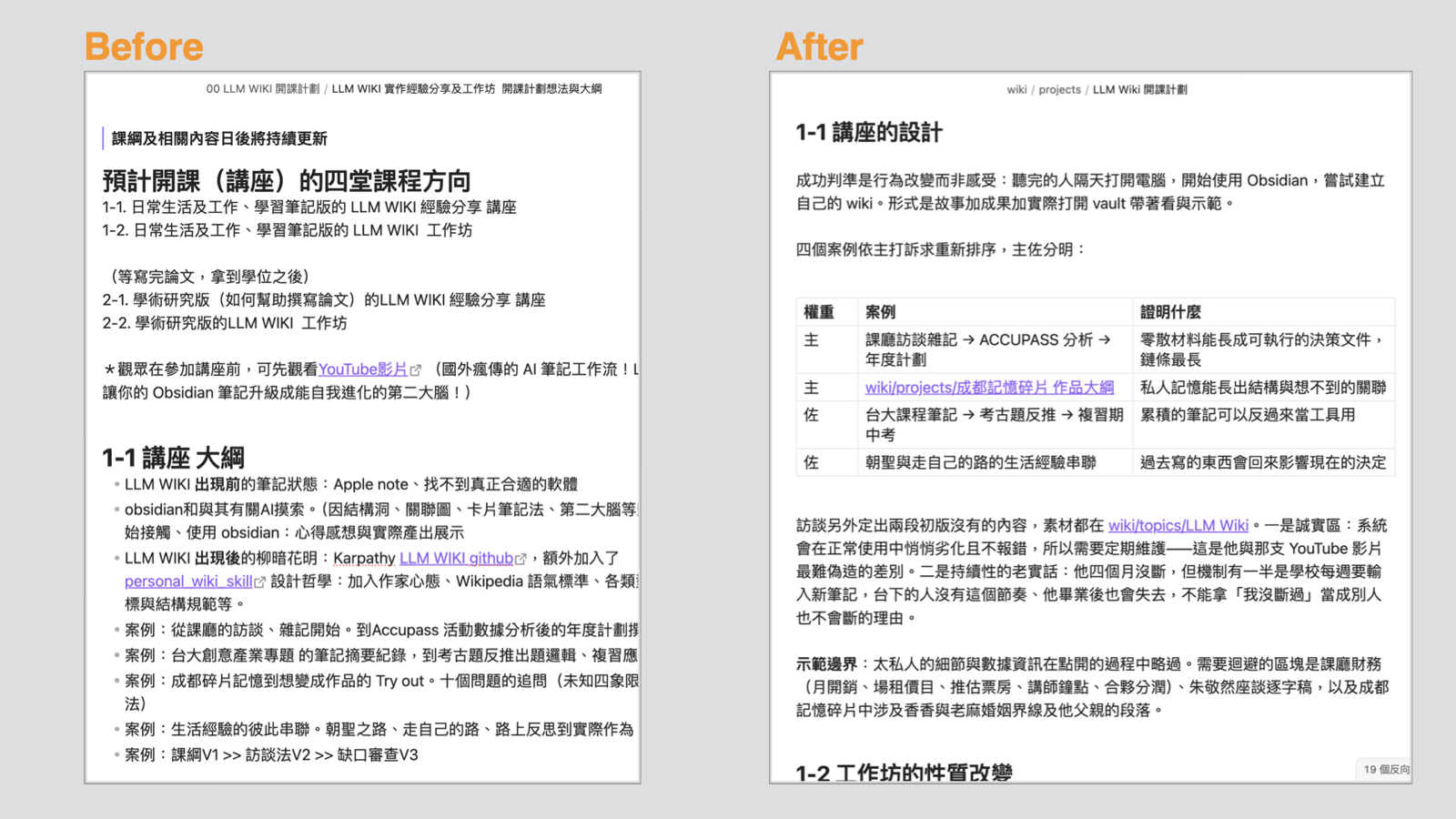
二、舊筆記可以再次使用。我使用這套方法約四個月。期中考前,我把整學期的課堂筆記交給 AI,請它分析老師的出題方式。AI 產出的重點比我自己整理的版本更完整。另一次,我用歷年活動筆記產生年度計劃草稿。這些筆記在那之前都沒有再使用過。
三、比對不同時間的筆記。AI 可以同時讀取三月和七月寫的內容,找出可能相關的主題。請回到原始筆記,確認這些連結是否成立。
03Obsidian 基礎
Obsidian 是筆記軟體,個人使用免費。它把筆記存成你電腦上的純文字檔。你可以用其他文字編輯器開啟這些檔案。
請從 Obsidian 官網下載。Windows 和 macOS 都有對應版本。
開始前認識三個名詞
vault(筆記庫)是 Obsidian 用來存放筆記的資料夾。首次使用 Obsidian 時,請建立或選取一個 vault。
Markdown 是以符號標示格式的純文字。行首的 # 表示標題;行首的 - 表示列表項目。先掌握這兩種標記即可。
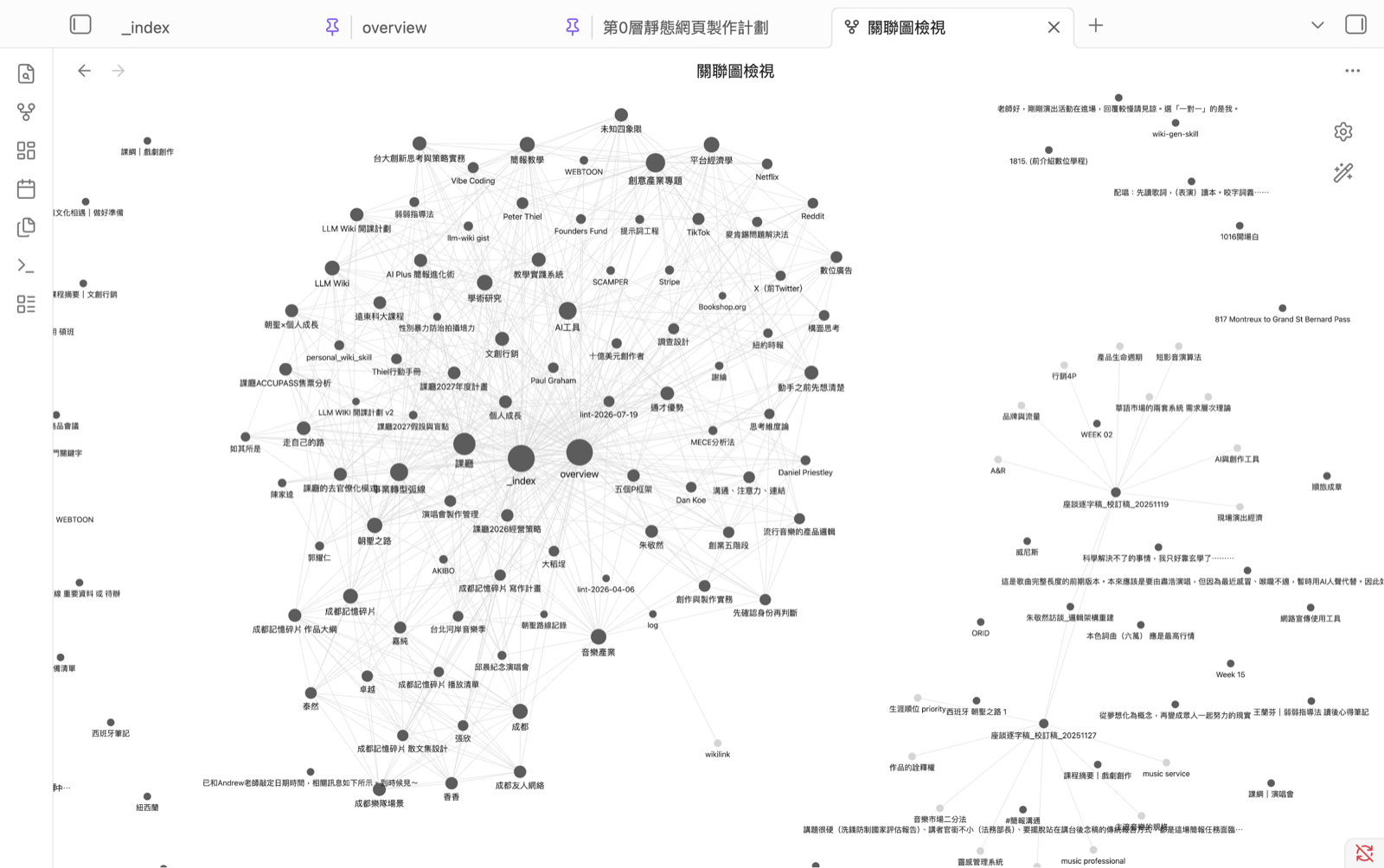
雙向連結讓筆記互相連接。在筆記中輸入 [[名稱]],即可連到名稱相同的筆記。關聯圖會顯示這些連結。
把介面改成中文
如果介面顯示英文,請點選齒輪圖示,再依序開啟 Settings → General → Language。選取「繁體中文」後,介面會立即切換。
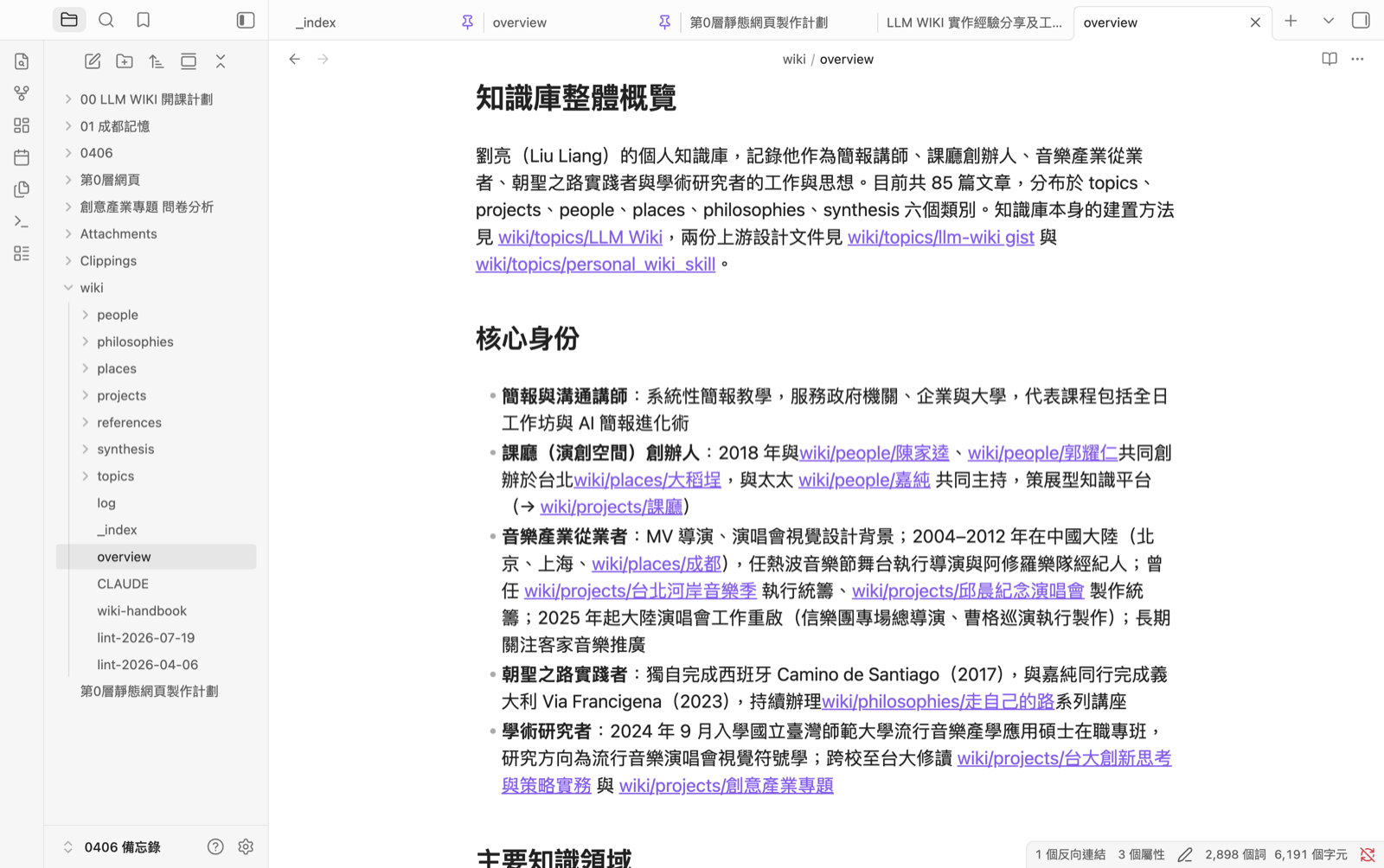
[[連結]]。你需要會開啟筆記、確認 vault 路徑,以及檢查代理工具寫入的檔案。
04依照 Karpathy 的架構建立 wiki
使用 Claude Code 或 Codex,讓 AI 直接在 Obsidian vault 中讀取素材、建立文章並更新索引。
Karpathy 的 llm-wiki 是供檔案型 AI 助理使用的構想文件。他也以 Claude Code 和 Codex 作為工具範例。本節將 Obsidian vault 指定為代理工具的主要工作資料夾,讓原始素材、wiki 文章和規則檔案留在同一個 vault。
先看懂三層
以下三層都放在同一個 Obsidian vault 中:
-
一、原始素材:
raw/存放筆記、文章和會議紀錄。AI 可以讀取,不能修改、搬移或刪除。若原始筆記已在 vault 的其他資料夾,請在規則檔中指定原路徑,無須搬移。 -
二、wiki:
wiki/存放 AI 撰寫的 Markdown 文章、index.md和log.md。AI 在這裡建立及更新檔案;你在 Obsidian 中檢查結果。 -
三、schema:vault 根目錄的規則檔
Claude Code 使用
CLAUDE.md;Codex 使用AGENTS.md。規則檔指定資料夾用途、寫作要求,以及 Ingest、Query、Lint 的操作方式。
若你已有 Obsidian vault,直接使用該 vault。不要另開一個空資料夾當工作區,否則代理工具無法從該工作區找到現有筆記。
六個步驟
-
確認 Obsidian vault 的位置
安裝並開啟 Obsidian。選取你要使用的 vault;若尚無 vault,先建立一個。記下 vault 在電腦中的完整路徑。
vault 根目錄通常包含
.obsidian資料夾。稍後請用這個資料夾確認代理工具開啟的是正確位置。 -
用 Claude Code 或 Codex 開啟同一個 vault
依官方文件安裝並登入 Claude Code 或 Codex。在終端機切換到 vault 路徑,再啟動你選用的工具。以下以 macOS 路徑為例:
將路徑換成你的 vault 路徑cd "/你的/Obsidian/vault/完整路徑" claude
如果使用 Codex CLI,將最後一行改為
codex。如果使用 Codex 桌面版,將 vault 加入本機專案,並設為主要資料夾。請從這個專案開啟新對話。Windows 使用對應的 vault 路徑。 -
請代理工具先建立規則檔與資料夾
把以下指令送給剛開啟的 Claude Code 或 Codex。代理工具會依你使用的工具建立
CLAUDE.md或AGENTS.md。不要把規則只留在對話紀錄中。首次設定指令目前工作資料夾應是我的 Obsidian vault。先顯示完整路徑,確認根目錄有 .obsidian。若找不到,停止,不要建立檔案。 請閱讀 Karpathy 的 llm-wiki:https://gist.github.com/karpathy/442a6bf555914893e9891c11519de94f 若無法開啟連結,請告知我,不要聲稱已讀取。 請檢查 vault 根目錄是否已有規則檔。使用 Claude Code 時,建立或更新 CLAUDE.md;使用 Codex 時,建立或更新 AGENTS.md。不要覆蓋既有規則。 請建立 raw/ 和 wiki/;若資料夾已存在,保留原有內容。 規則檔至少要寫明: 1. 每次開始 wiki 任務,先讀取本規則檔,確認本次要處理的素材與檔案範圍。 2. raw/ 和我另外指定的原始素材路徑只能讀取;不得改寫、搬移或刪除。 3. wiki/ 是文章輸出位置。寫入時保留可追溯的來源,不把推測寫成已證實的事實。 4. Ingest 時,處理指定的新素材,更新相關文章與 wiki/index.md,並在 wiki/log.md 追加紀錄。 5. Query 時,先讀 wiki/index.md,再讀相關文章與必要的原始素材。將值得保留的答覆存回 wiki/,並追加 log 紀錄。 6. Lint 時,檢查矛盾、過時結論、失效連結和孤立頁。修正後追加 log 紀錄。 7. 執行前確認寫入範圍;完成後列出新增及修改的檔案,讓我核對。 完成後,顯示規則檔路徑與全文。這一步先不要處理筆記。
核對規則檔內容。接著在同一個 vault 開始新的 Claude Code 或 Codex 工作階段。兩種工具會在新工作階段載入對應的專案規則;之後每次提出 wiki 任務,也要求代理工具先確認規則檔和處理範圍。規則檔是工作指示,仍須檢查實際修改結果。詳見 Claude Code 的規則檔說明與 Codex 的 AGENTS.md 說明。
-
將第一批素材放入
raw/從手機備忘錄、會議紀錄或其他筆記中選出 5–10 則。每則素材各存成一個檔案。若筆記已在 vault 其他位置,記下原路徑,並請代理工具把該路徑列為唯讀來源。
第一批先避開敏感內容先用不含密碼、財務資料或他人私人資訊的筆記測試。代理工具能讀取工作資料夾內的檔案;指定 vault 前,先檢查其中有哪些內容。
-
Ingest:讓代理工具直接建立 wiki
在新的工作階段輸入以下指令。代理工具會從 vault 讀取素材,並直接寫入
wiki/。你不需要逐篇複製貼上。首次匯入指令請先讀取你使用的工具對應規則檔:Claude Code 讀 CLAUDE.md;Codex 讀 AGENTS.md。回報已讀檔名和本次工作範圍。 請處理 raw/ 中尚未記錄在 wiki/log.md 的第一批素材。先列出待處理檔案。 根據素材建立或更新 wiki/ 中的主題文章。用 [[名稱]] 連結相關文章,並標明每項主要資訊的來源。 更新 wiki/index.md;在 wiki/log.md 追加本次處理紀錄。不要修改 raw/。 完成後列出新增及修改的檔案,並標示需要我核對的推論或矛盾。
若代理工具無法讀取規則檔、原始素材或 Karpathy 文件,先修正路徑或提供文件內容,再執行匯入。
-
在 Obsidian 核對輸出
開啟
wiki/index.md,確認每篇文章都有連結和摘要。抽查文章,對照原始素材,檢查事實、日期和來源。開啟「關聯圖」(Graph view),檢查
[[連結]]是否連到正確頁面。確認raw/中的原始檔案未被修改。若有錯誤,請代理工具修正wiki/,並在log.md記錄。
建置後可執行的兩個動作
Karpathy 的架構包含 Ingest、Query 和 Lint。上面的步驟 5 是 Ingest。之後可以在同一個 vault 執行以下任務:
-
Query(提問)
請代理工具先讀規則檔與
wiki/index.md,再查相關文章和原始素材。要求回答附上來源。核對後,把值得保留的答覆存成wiki/新頁。 - Lint(體檢) 請代理工具先讀規則檔,再檢查互相矛盾的說法、過時結論、失效連結,以及沒有連入連結的頁面。讓它列出修改內容,供你核對。
wiki/index.md 是目錄。每頁列出一個連結和一句摘要。每次匯入素材後,代理工具都要更新目錄。
wiki/log.md 是操作紀錄。代理工具在檔案末尾追加 Ingest、Query 和 Lint 的日期與變更,不覆蓋舊紀錄。
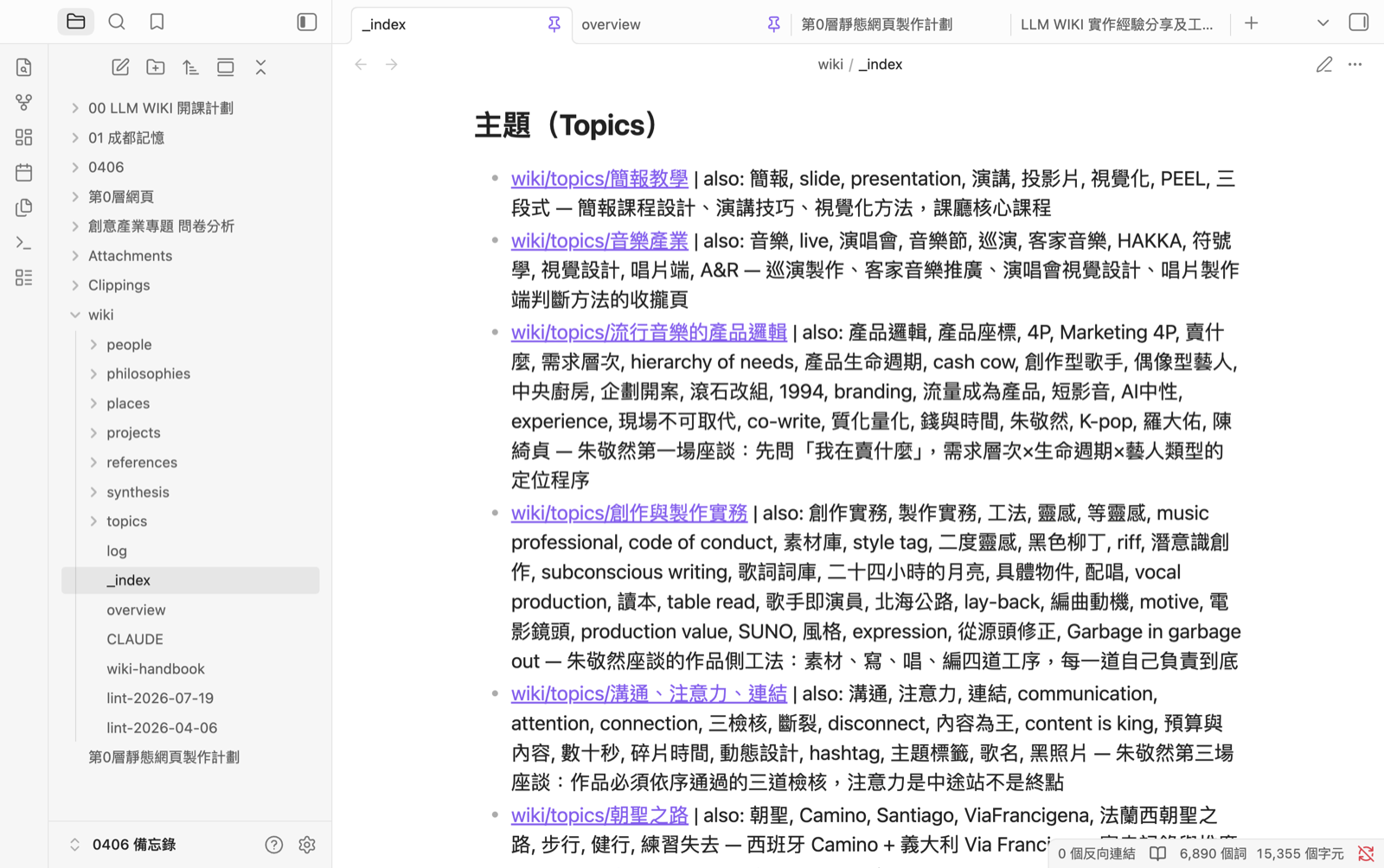
index.md 為每頁列出連結和摘要。左側的分類根據素材建立。Karpathy 的文件沒有指定所有實作細節。你可以和代理工具修改資料夾分類、頁面格式與檢查方式。修改規則後,請再次核對規則檔,並在新工作階段確認已載入。
05改善 wiki 文章的寫法
完成第 4 節後,先檢查代理工具寫出的第一批文章。若內容像資料摘要,可以調整規則檔中的寫作要求。
Karpathy 的文件說明資料架構和處理流程,但沒有詳細規定文章寫法。如果文章像資料摘要,可以再加入寫作規範。
farzaa 的 personal_wiki_skill 提供這類寫作規範。
farzaa 的 personal_wiki_skill
gist.github.com/farzaa/c35ac0cfbeb957788650e36aabea836d
這份文件說明文章的寫作角度、語氣和長度。
一、說明事件的意義
文件要求 AI 以作家的角度處理素材。除了決定內容要放在哪頁,也要說明內容的意義和相關事件。
例如,寫一篇關於某本書的文章時,記錄你何時閱讀、書中的內容如何影響你的想法。文章的重點是你與這本書的關係。
二、使用中性的敘述
文件要求文章陳述可查證的內容。避免使用「傳奇的」「劃時代的」等評語,也避免反問句和「值得注意的是」等編輯口吻。
每句話表達一個主張。使用日期和具體事件說明內容。如果情緒來自當事人的描述,請寫明說話的人,例如「他形容那件事讓人振奮」。
文件容許直接引用,但建議每篇文章最多使用兩句。引用時,保留原話和說話者。
三、長度與結構
文件提供長度參考:人物頁 20–80 行,地點頁 20–40 行,時期頁 60–100 行;任何文章至少 15 行。人物頁可按關係階段組織。事件頁可依序寫發生經過、重要性和後續結果。
整理文章時,同時檢查以下兩點:
- 避免文章過長。如果同一個子題已寫到第三段,考慮讓它獨立成頁。
- 避免內容過少。新頁應提供足夠的背景和事實。更新舊頁時,補上與主題相關的資訊。
將寫作要求加入規則檔
讓代理工具閱讀 farzaa 文件,再把適用的規則整理進 vault 根目錄的 CLAUDE.md 或 AGENTS.md。保留第 4 節建立的來源與檔案規則。
- 請代理工具開啟 farzaa 的 gist,找到 Writing Standards 與 Length Targets。
- 請它把寫作要求改寫成適用於你的繁體中文 wiki 的規則,加入既有規則檔。
- 核對新增規則後,在同一個 vault 開啟新工作階段。
請先讀取你使用的工具對應規則檔:Claude Code 讀 CLAUDE.md;Codex 讀 AGENTS.md。
請閱讀 farzaa 的 personal_wiki_skill:https://gist.github.com/farzaa/c35ac0cfbeb957788650e36aabea836d
請參考 Writing Standards 到 Length Targets 的內容,整理適用於繁體中文 wiki 的寫作規範。
將規範加入現有規則檔。保留原有的來源、raw/ 唯讀和工作流程規則。
若無法讀取文件,先告訴我,不要假裝已讀。完成後顯示規則檔的變更;這一步不要修改 wiki 文章。
在新工作階段先選一篇文章測試:
請先讀取你使用的工具對應規則檔:Claude Code 讀 CLAUDE.md;Codex 讀 AGENTS.md。確認其中已有寫作規範。
請選出 wiki/ 中最長的一篇文章,並找到它對應的原始素材。
請依規範重寫這一篇文章,不要加入原始素材沒有提供的事實。
完成後,列出修改內容、修改原因及仍需我核對的資訊。先不要批次改寫其他文章。
先核對這一篇文章,再決定是否改寫其他文章。如果內容沒有變得更具體,檢查原始素材是否提供足夠事實。
farzaa 文件也包含專供 Claude Code 使用的指令。Codex 不需要安裝該 skill;把適用的寫作原則加入 AGENTS.md 即可。不要讓新規則覆蓋原本的來源與唯讀限制。
Claude Code 的 skill 範例
farzaa 的文件原本是一個 Claude Code skill。它提供 /wiki absorb 等指令,可讀取素材、撰寫文章和重建索引。該 skill 預設使用 raw/entries/、_index.md 和 _absorb_log.json,與本頁的資料夾和檔名不同。使用前必須先調整 skill 的路徑與規則。
第 4 節的流程不依賴這個 skill。Claude Code 和 Codex 都能依照 vault 根目錄的規則檔執行基本工作。
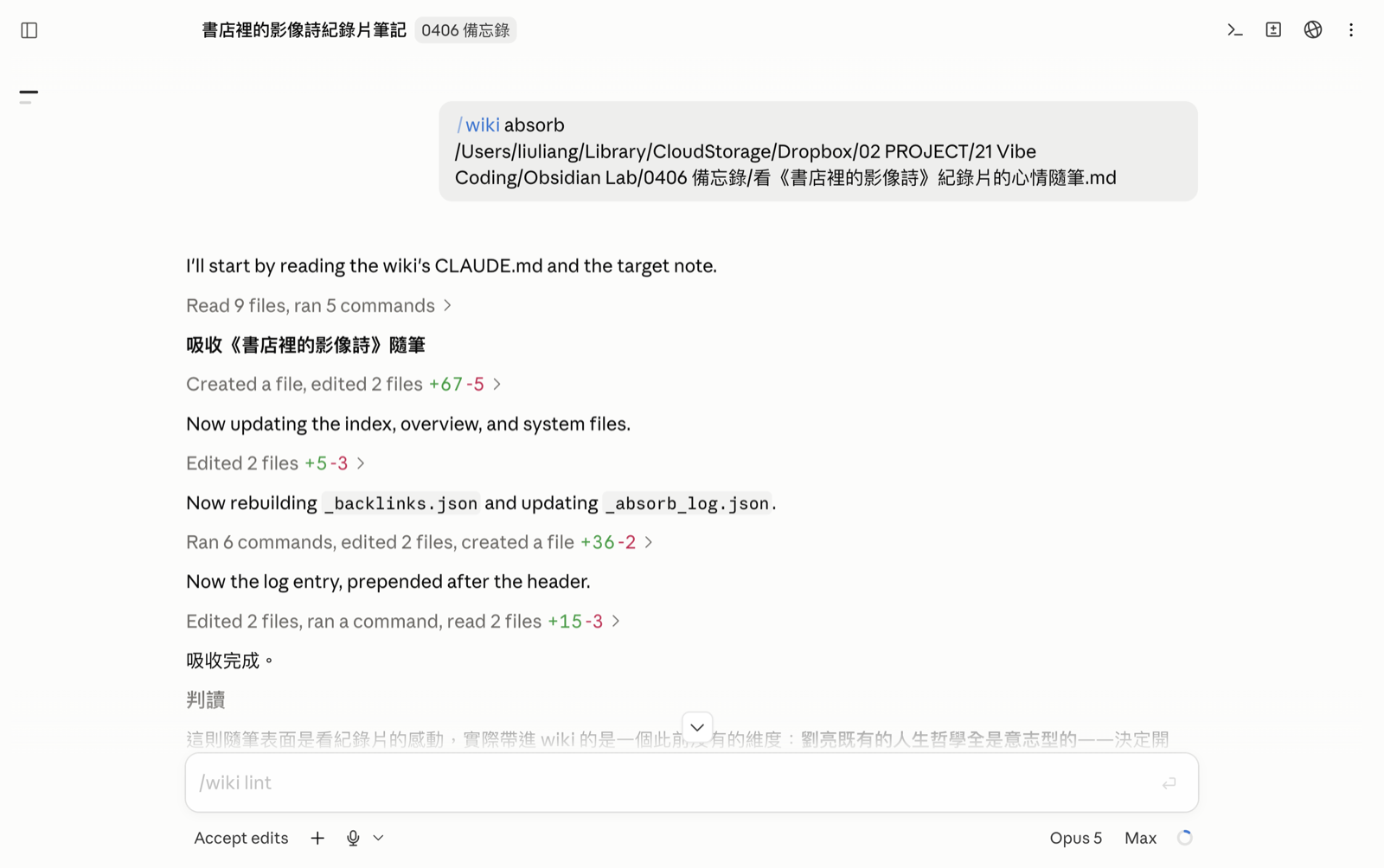
/wiki absorb 指令,讀取素材並更新 wiki。此圖使用的 skill 檔案結構與本頁入門流程不同。第 4 節使用一般文字指令,不需要安裝 skill。畫面中的斜線指令只適用於已完成設定的 Claude Code。使用 Codex 時,直接以一般文字描述 Ingest、Query 或 Lint 任務。
寫作規範可共用skill 指令限 Claude Code
06補充說明
要花多少錢
Obsidian 個人使用免費。Claude Code 與 Codex 的可用額度和計費方式,取決於你使用的帳號與方案。
| 工具 | 費用與額度 | 查詢位置 |
|---|---|---|
| Obsidian | 個人使用免費。 | Obsidian 官網 |
| Claude Code | 訂閱方案有使用額度;使用 API 金鑰時依用量計費。 | Claude 定價 |
| Codex | ChatGPT 各方案有不同使用額度;使用 API 金鑰時依 API 計費。 | ChatGPT 與 Codex 定價 |
先確認你選用的工具能在本機 vault 讀寫檔案,再依實際用量決定是否升級方案。方案、價格與額度以各官方頁面為準。
我的筆記會被拿去做什麼
代理工具在你的電腦上讀取 vault 檔案,並將執行任務所需的內容傳給所選服務處理。把檔案留在本機,不等於模型完全在本機執行。使用前請檢查 vault 內容、工具權限與帳號的資料設定。
若使用 Claude Code,請查看 Anthropic 的模型訓練說明及資料保存說明。若使用 Codex,請查看 ChatGPT 帳號的資料控制設定與Codex 權限說明。
第一次測試請使用不敏感的筆記。規則檔中的「不要讀取」是工作指示;還要檢查工具實際可存取的資料夾範圍。
英文會不會是問題
Karpathy 和 farzaa 的文件使用英文。你可以用中文要求代理工具閱讀文件、建立規則檔,並以繁體中文撰寫 wiki。請核對代理工具是否正確理解原文。
Obsidian 可以切換為繁體中文。Claude Code 和 Codex 的任務指令也可以使用中文。
定期檢查 wiki
新增素材後,目錄和舊文章可能不再準確。請定期檢查索引、文章格式和內容。
Karpathy 將這項檢查稱為 Lint(體檢)。第 4 節列出檢查項目。
07常見疑問
你需要能找到 vault 的資料夾路徑,並在 Obsidian 中開啟文章與關聯圖。代理工具會建立資料夾和 wiki 檔案;你負責核對輸出。
依照本頁規則,代理工具讀取原始素材,並直接在 wiki/ 中建立文章。你要核對文章和檔案變更。規則檔要求保留原始素材,但規則本身不能取代檔案權限或人工檢查。
這套流程無法保證你會持續使用。新增素材時,請把筆記放進指定的原始素材資料夾,再請代理工具執行 Ingest。代理工具負責更新文章和索引;你負責核對結果。
先確認所選工具和帳號的可用額度。Codex 在不同 ChatGPT 方案中的額度不同;Claude Code 也有訂閱或 API 計費方式。
這套流程需要代理工具多次讀取和修改檔案。使用額度會隨素材數量、文章長度和任務次數改變。價格與額度請查看第 6 節的官方連結。
Obsidian 有手機版,可以用來閱讀或新增筆記。
第一次建置請使用電腦。你需要把 vault 指定為 Claude Code 或 Codex 的工作資料夾,並檢查代理工具寫入的檔案。
可以。第 4 節已提供使用代理工具讀寫檔案的完整流程。你可以持續新增素材、執行 Ingest,並核對 wiki 變更。
第 5 節只增加寫作規範。先完成第一次建置,再依文章品質決定是否加入。
08回報操作問題
如果你無法完成某個步驟,請記下步驟編號、遇到的畫面或訊息,以及已嘗試的方法。
你可以寄送這些資訊。這份指南尚未經過其他使用者從頭到尾的操作驗證;回報內容可用來修正步驟。